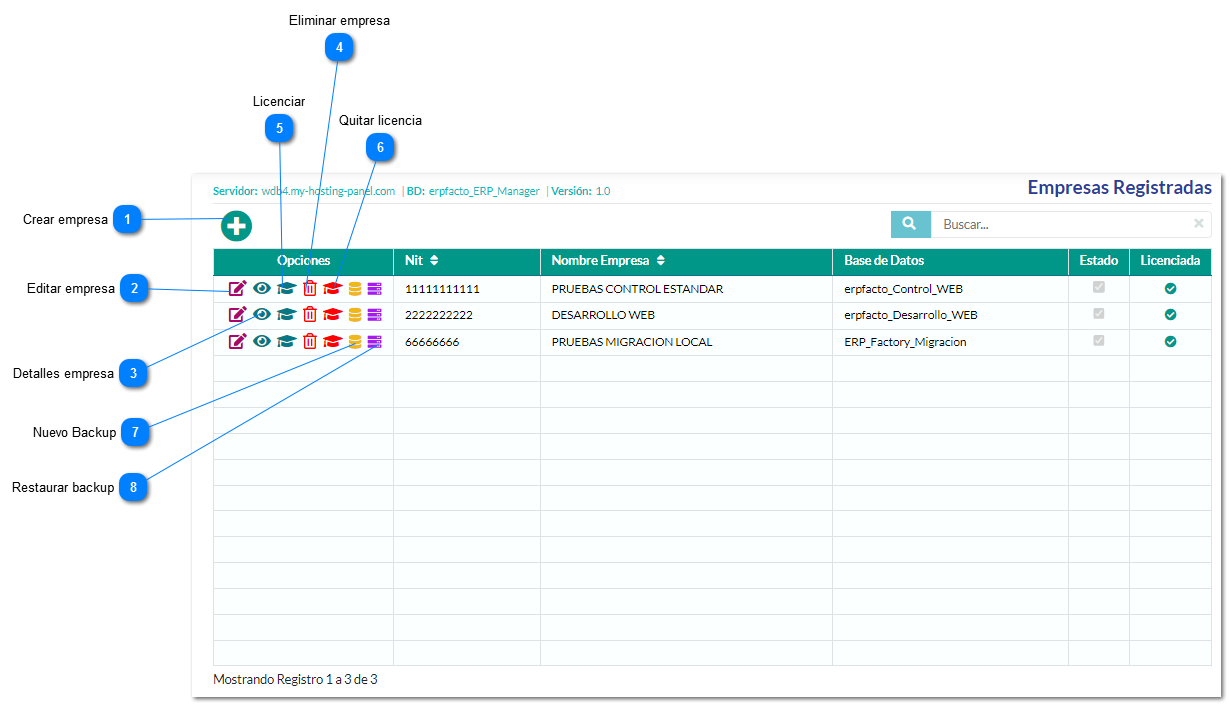
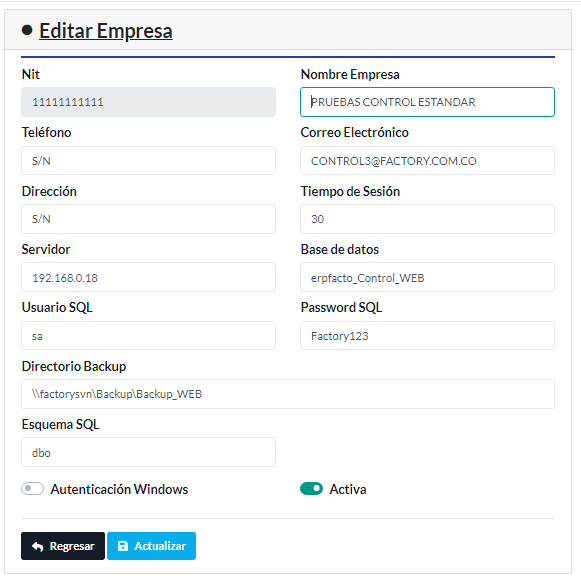
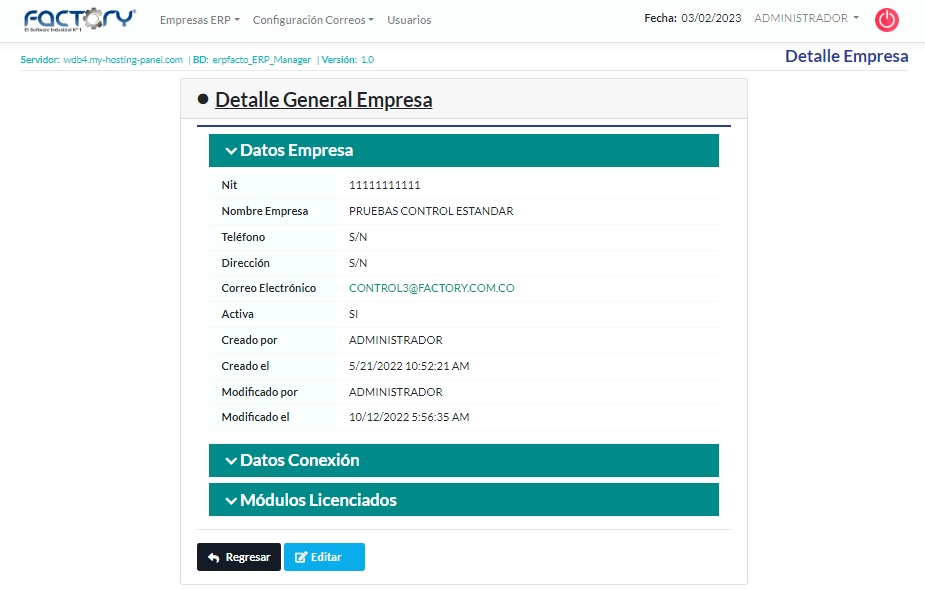
Esta opción permite la gestión de empresas (crear, editar, visualizar y eliminar empresas, además; licenciar, quitar licencias, crear y restaurar backups).
Crear empresa
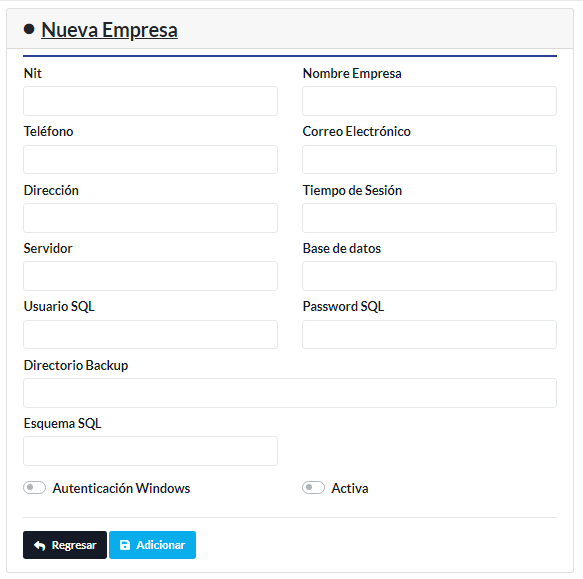
Si selecciona este botón, el sistema le permite crear empresas. El sistema le presentará el siguiente formulario:
Digite los datos solicitados:
1. Nit: Corresponde al nit de la empresa.
2.Nombre empresa: Corresponde al nombre o razon social de la empresa.
3.Telefono: Corresponde al telefono de contacto de la empresa.
4. Correo electrónico: Corresponde al correo electrónico de la empresa.
5. Dirección: Corresponde a la dirección principal de la empresa.
6.Tiempo de sesión:Tiempo que necesita que la sesión se encuentre abierta.
7.Servidor: Corresponde a la dirección IP del servidor. Esta permite localizarlo de forma inequívoca.
8.Base de datos: Nombre de la base de datos.
9.Usuario SQL: Usuario principal para iniciar sesión al conectarse a una base de datos.
10. Password SQL: Permite que usuarios no autorizados puedan manipular la base de datos.
11. Directorio Backup: Ruta donde se guardaran las copias de seguridad.
12.Esquema SQL: El esquema es el predeterminado de cada base de datos.
13.Autenticación Windows: Modo de autenticación del motor de base de datos. Esta debe habilitarse en caso de que la base de datos no pueda acceder por credenciales SQL.
14.Activa: Active el botón si requiere que la empresa se encuentre activa.
Desde esta opción, el sistema le permite quitar licencias a las empresas. Al seleccionar el ícono, el sistema solicitará su confirmación para revocar la licencia.
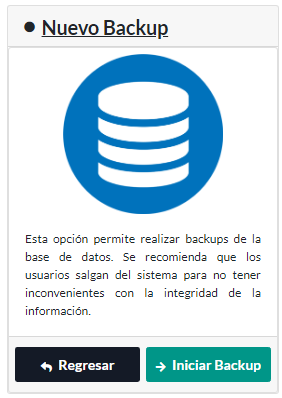
Permite realizar la copia de la información de la empresa. El sistema le presentará la siguiente pantalla donde se debe seleccionar el botón Iniciar Backup para comenzar con el proceso:
Permite cargar una copia anterior de base de datos en el sistema. El sistema le muestra las copias guardadas y le permite seleccionar la que el usuario requiera.